NAVIXO ERP 설치 및 시작 가이드
STEP 01. NAVIXO ERP 다운로드
NAVIXO ERP 공식 홈페이지에 접속합니다.
홈페이지 상단 메뉴에서 **[다운로드]**를 클릭합니다.

다운로드 페이지에서 NAVIXO ERP 설치 파일을 내려받습니다.
설치 파일은 공식 홈페이지에서 제공하는 파일을 사용해 주세요.
⚠️ 다운로드 시 보안 경고가 나타나는 경우
NAVIXO ERP는 비교적 최근 배포를 시작한 프로그램입니다.
Windows의 Microsoft Defender SmartScreen이나 브라우저에서는 다운로드 수,
파일 평판, 디지털 서명 등의 정보를 바탕으로 보안 경고를 표시할 수 있습니다.
따라서 새롭게 배포된 프로그램은 실제 악성코드 여부와 관계없이 평판 부족으로 경고가 나타날 수 있습니다.
다만 보안 경고가 나타났다고 무조건 오탐이라는 뜻은 아닙니다.
설치 전 다음 사항을 확인해 주세요.
- NAVIXO ERP 공식 홈페이지에서 다운로드한 파일인지 확인합니다.
- 파일의 게시자 정보와 디지털 서명 여부를 확인합니다.
- Windows 보안 검사를 진행합니다.
- 악성코드가 탐지되거나 출처가 불분명한 경우 설치를 진행하지 말고 고객지원으로 문의해 주세요.
※ 보안 프로그램을 끄거나 보호 기능을 무조건 우회하는 방법은 권장하지 않습니다.
Microsoft Edge
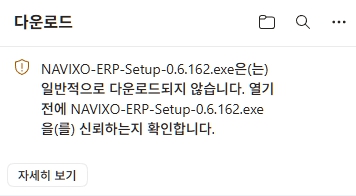
Edge 에선 실행을 하지 못하게 해놨습니다. 다른 브라우저를 사용하세요
STEP 02. 프로그램 설치 및 실행
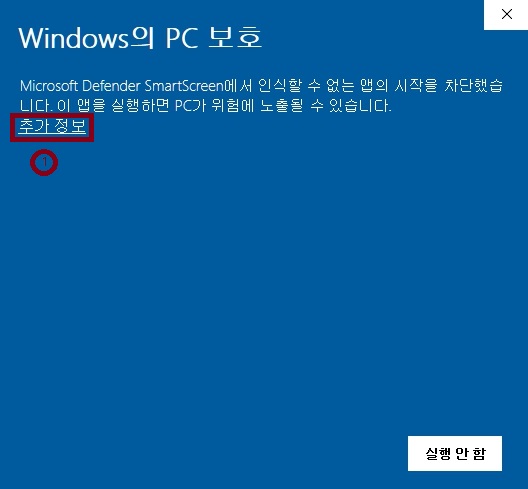
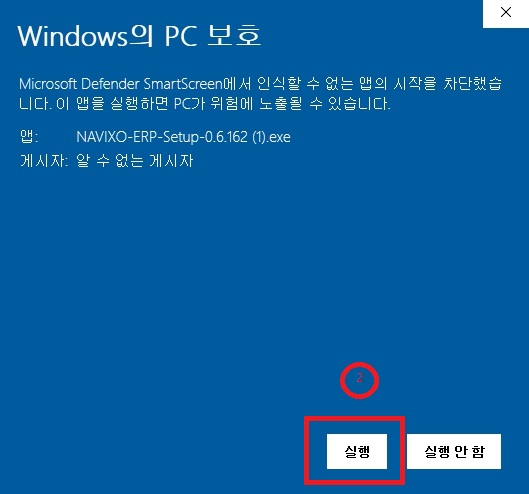
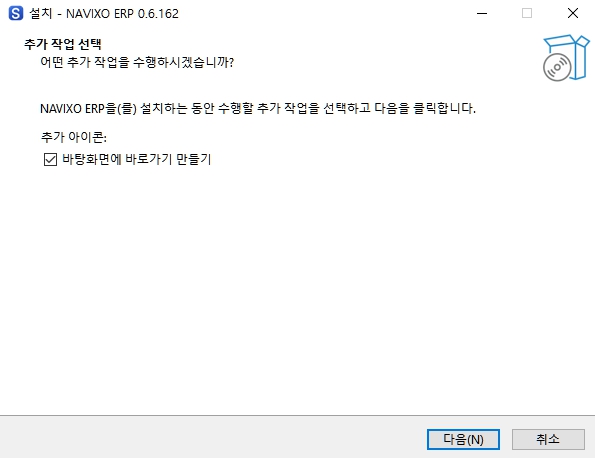
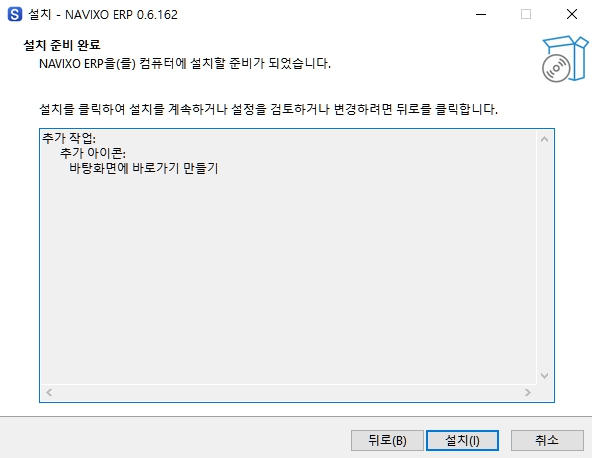
다운로드한 NAVIXO ERP 설치 파일을 실행합니다.
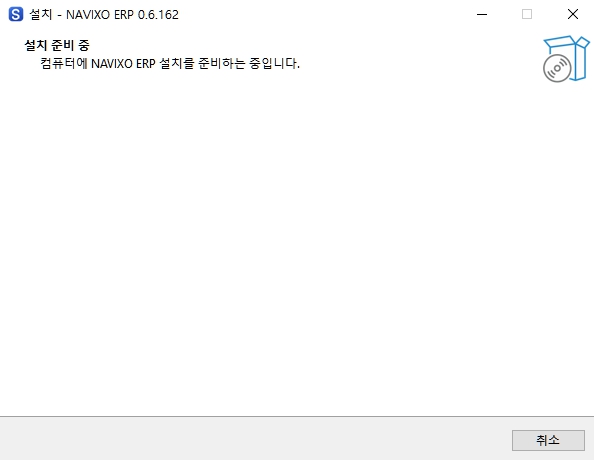
설치 프로그램의 안내에 따라 설치를 진행해 주세요.
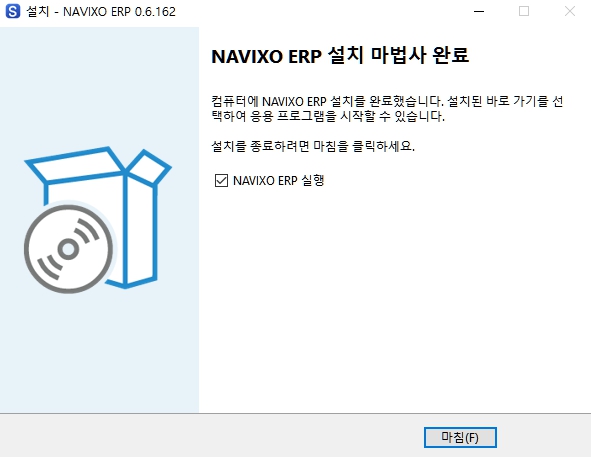
설치가 완료되면 NAVIXO ERP를 실행합니다.
STEP 03. NAVIXO ERP 프로그램 실행
NAVIXO ERP 설치가 완료되었다면 프로그램을 실행합니다.
바탕화면에 생성된 NAVIXO ERP 바로가기 아이콘을 더블클릭하거나, Windows 시작 메뉴에서 NAVIXO ERP를 찾아 실행해 주세요.
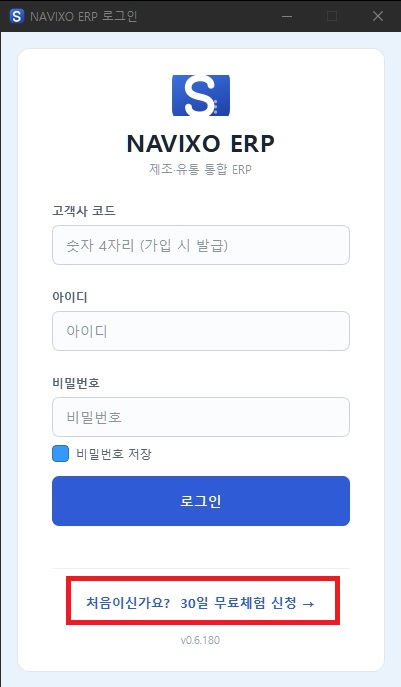
프로그램을 처음 실행하면 로그인 및 무료 체험 신청을 위한 화면이 표시됩니다.
프로그램이 실행되지 않는 경우
프로그램 실행에 문제가 발생한다면 먼저 설치가 정상적으로 완료되었는지 확인해 주세요.
문제가 지속되면 NAVIXO ERP 공식 홈페이지의 문의 메뉴를 통해 문의해 주시기 바랍니다.
STEP 04. 60일 무료 체험 신청
NAVIXO ERP를 처음 이용하시는 경우 60일 무료 체험 신청을 진행해 주세요.
프로그램 실행 화면에서 [60일 무료신청] 링크를 클릭합니다.
신청 페이지가 열리면 안내에 따라 필요한 정보를 입력하고 신청을 완료해 주세요.
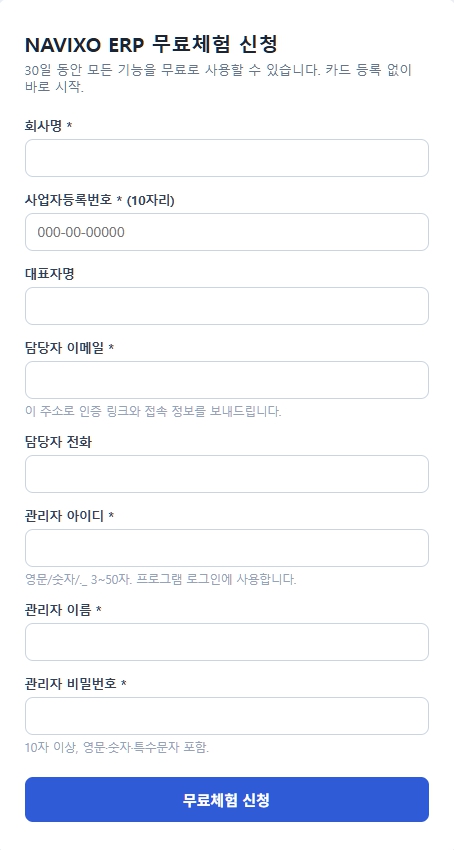
무료 체험 신청 후에는 이메일 인증을 진행해야 합니다.
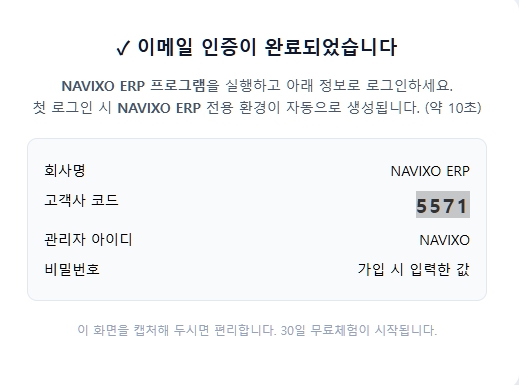
신청 시 입력한 이메일 주소로 발송된 인증 메일을 확인해 주세요.
메일에 안내된 인증 절차를 완료하면 계정 인증이 진행됩니다.
참고: 인증 메일이 도착하지 않았다면 스팸 메일함을 확인해 주세요.
STEP 05. NAVIXO ERP 로그인
무료 체험 신청과 이메일 인증이 완료되었다면 NAVIXO ERP 프로그램으로 돌아갑니다.
등록한 계정 정보를 입력한 뒤 [로그인] 버튼을 클릭합니다.
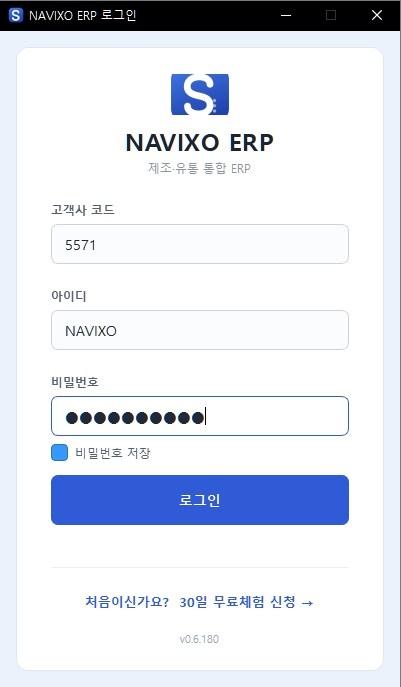
로그인이 완료되면 NAVIXO ERP의 주요 메뉴를 이용할 수 있습니다.
다만 처음 사용하는 경우에는 회사 업무에 맞게 기본 정보를 설정하는 과정이 필요합니다.
다음 매뉴얼: NAVIXO ERP 최초 로그인 후 초기 설정 방법
NAVIXO ERP 고객지원
프로그램 다운로드, 설치 또는 무료 체험 신청 중 문제가 발생하면 공식 홈페이지의 문의 메뉴를 이용해 주세요.
NAVIXO ERP 공식 홈페이지